 IT Buôn Hồ
Laptop sạc không vào pin: 8 nguyên nhân và cách xử lý hiệu quả


Bạn cắm sạc nhưng biểu tượng pin vẫn đứng yên ở 0%, 5% hoặc 80%, thậm chí máy chỉ hoạt động khi cắm sạc? Đây là một trong những lỗi phổ biến nhất trên laptop Dell, HP, Asus, Lenovo, Acer và MSI.
Tin tốt là không phải trường hợp nào cũng phải thay pin. Có những lỗi chỉ cần cập nhật driver, vệ sinh jack sạc hoặc thay adapter đúng công suất là khắc phục được.
Trong bài viết này, IT Buôn Hồ sẽ hướng dẫn bạn cách kiểm tra an toàn tại nhà trước khi quyết định mang máy đi sửa.
Dấu hiệu laptop sạc không vào pin
Nếu gặp một hoặc nhiều dấu hiệu dưới đây thì nhiều khả năng máy đang gặp lỗi sạc:
Biểu tượng pin hiện “Plugged in” nhưng phần trăm pin không tăng.
Pin đứng mãi ở 0%, 1%, 5% hoặc 80%.
Máy chỉ sử dụng được khi cắm sạc.
Rút sạc là máy tắt ngay.
Đèn báo sạc chớp bất thường.
Windows báo “Battery not detected”.
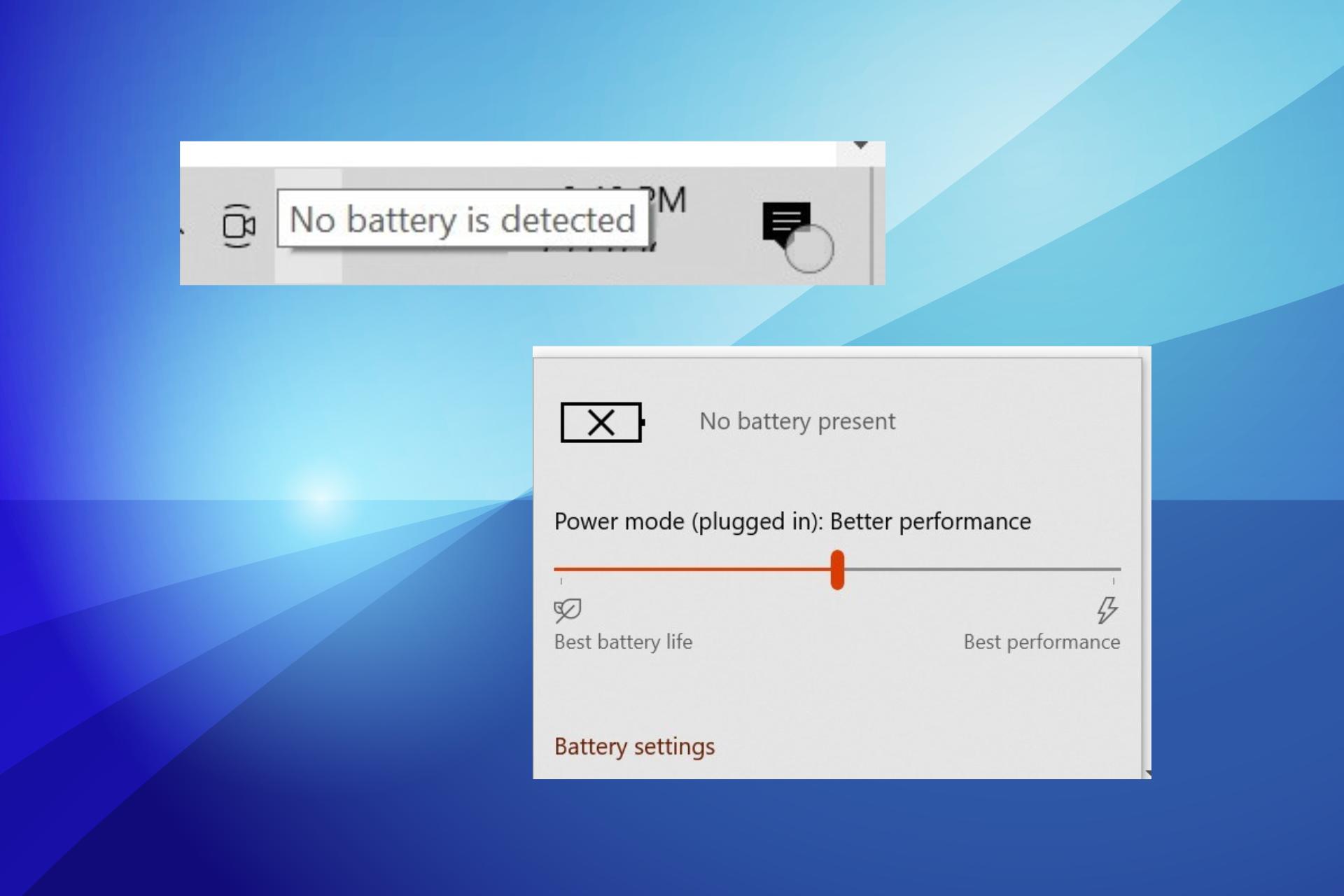


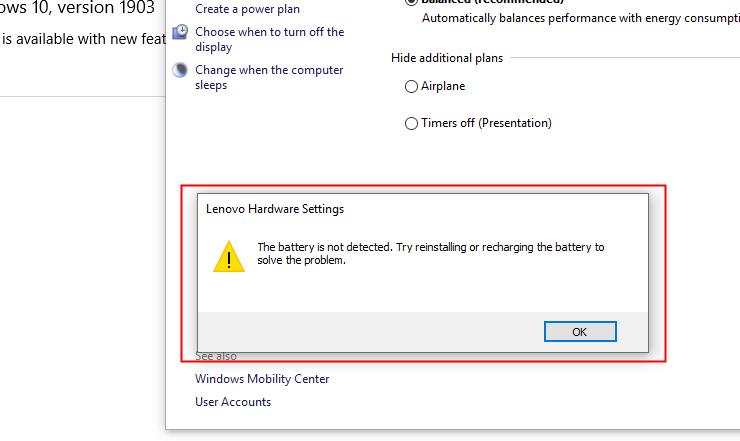
8 nguyên nhân khiến laptop sạc không vào pin
Adapter (củ sạc) bị hỏng hoặc yếu
Đây là nguyên nhân phổ biến nhất.
Dấu hiệu:
Sạc nóng bất thường.
Dây sạc bị gãy gần đầu cắm.
Máy lúc nhận sạc lúc không.

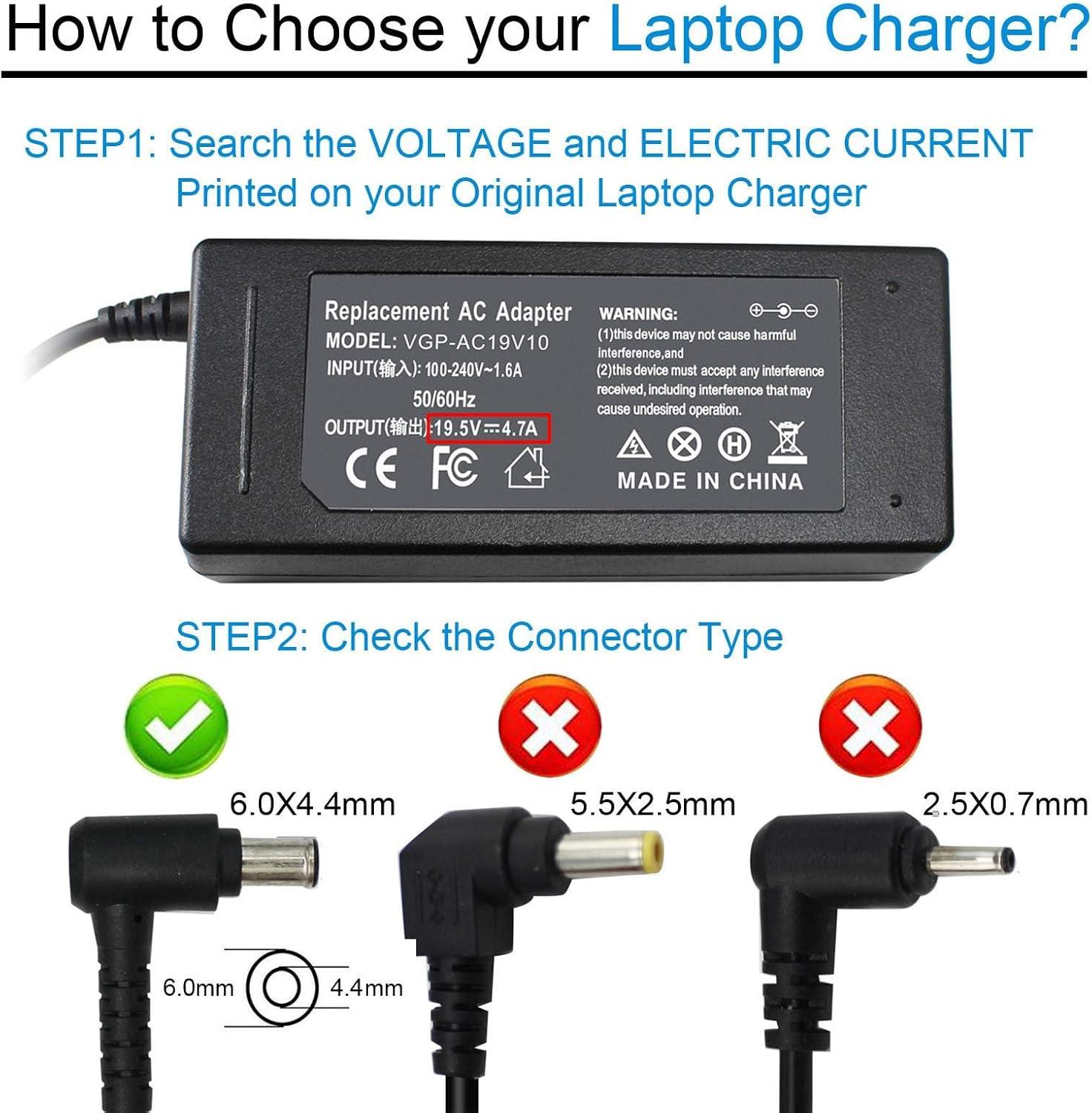
Cách kiểm tra:
Thử bằng bộ sạc chính hãng khác có cùng điện áp và công suất.
Quan sát xem đầu cắm có bị cong hoặc cháy đen không.
Lưu ý: Không nên dùng sạc công suất thấp hơn yêu cầu của máy.
Jack sạc bị lỏng hoặc oxy hóa
Sau thời gian dài sử dụng, jack sạc có thể bị lỏng, bụi bẩn hoặc oxy hóa.
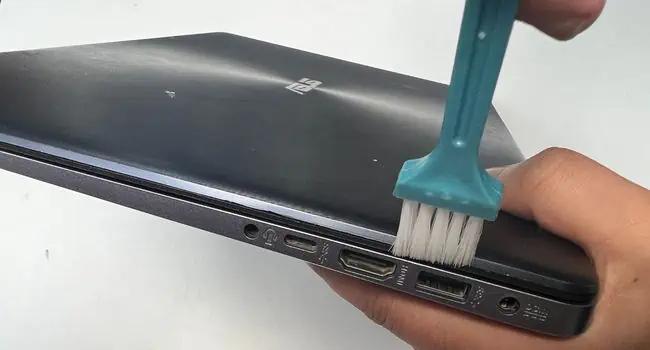
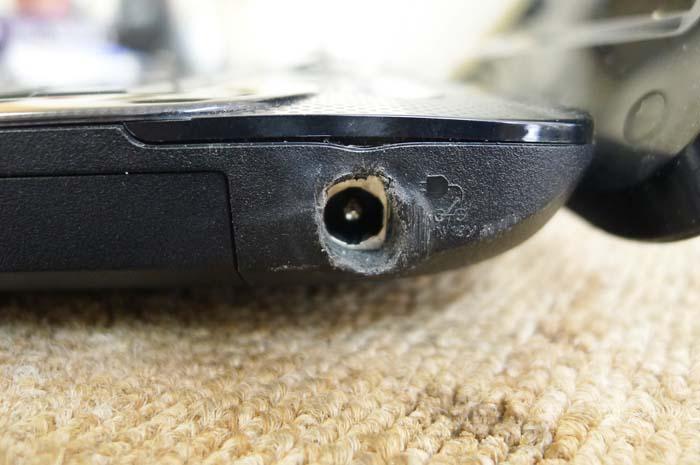
Biểu hiện:
Cắm đúng vị trí mới sạc.
Chạm nhẹ vào đầu sạc thì mất điện.
Có nên tự sửa?
Không nên dùng keo hoặc cố bẻ jack vì có thể làm gãy chân hàn trên mainboard.
Driver pin trên Windows bị lỗi
Đôi khi phần cứng vẫn bình thường nhưng Windows nhận sai trạng thái pin.

Cách xử lý:
Mở Device Manager.
Chọn Batteries.
Gỡ Microsoft ACPI-Compliant Control Method Battery.
Khởi động lại máy.
Sau khi khởi động, Windows sẽ tự cài lại driver.
Pin laptop đã chai
Đây là nguyên nhân nhiều người nghĩ đến đầu tiên, nhưng không phải lúc nào cũng đúng.
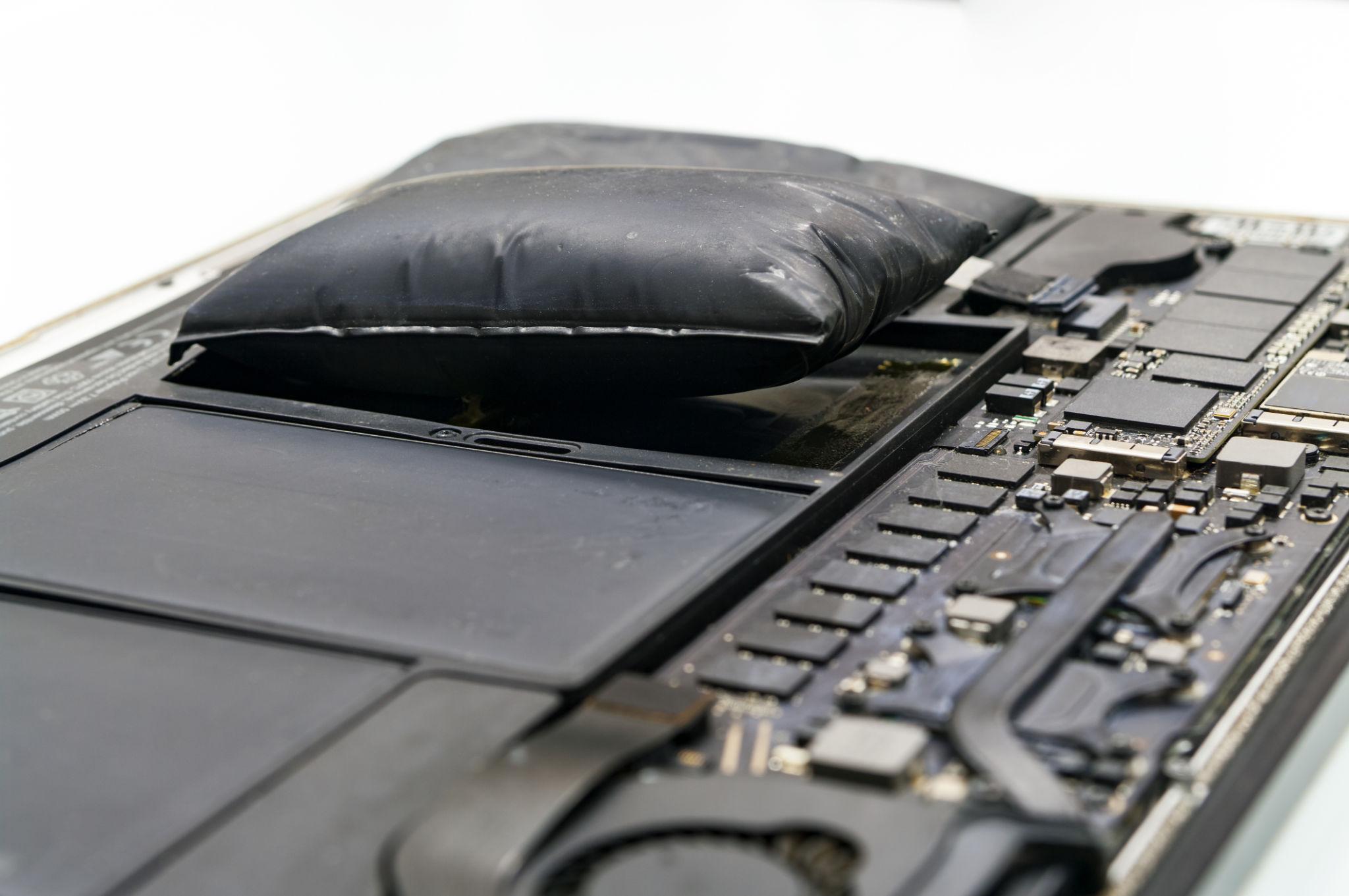
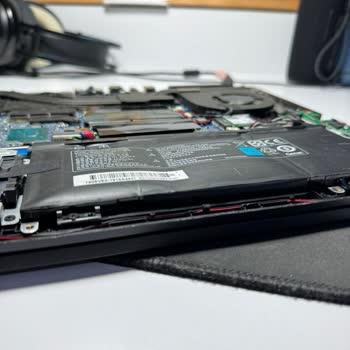
Dấu hiệu pin chai:
Pin tụt rất nhanh.
Máy báo “Consider replacing your battery”.
Pin phồng.
Kiểm tra sức khỏe pin:
Mở Command Prompt và chạy:
powercfg /batteryreportWindows sẽ tạo báo cáo về tình trạng pin.
IC sạc trên mainboard bị lỗi
Đây là lỗi cần kỹ thuật viên kiểm tra.


Triệu chứng:
Máy nhận adapter nhưng pin không sạc.
Thay pin và sạc vẫn không hết.
Mainboard nóng gần khu vực nguồn.
Trường hợp này thường cần đo điện áp trên main bằng đồng hồ chuyên dụng.
BIOS gặp lỗi
Một số dòng Dell, Lenovo và HP từng gặp lỗi quản lý pin do BIOS.

Cách xử lý:
Cập nhật BIOS từ website chính hãng.
Chỉ thực hiện khi máy đủ điện và không bị mất nguồn giữa chừng.
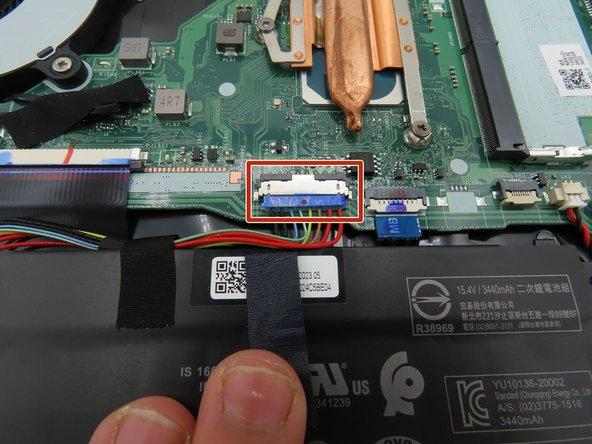
Cáp pin bên trong bị lỏng
Với laptop pin trong, cáp kết nối có thể bị lỏng sau khi tháo lắp.
Chế độ bảo vệ pin giới hạn ở 80%
Nhiều người tưởng máy bị lỗi khi pin chỉ sạc đến 60% hoặc 80%.
Thực tế đây có thể là tính năng bảo vệ pin của:
Dell Power Manager
Asus Battery Health Charging
Lenovo Vantage
HP Support Assistant
5 bước kiểm tra an toàn tại nhà
Trước khi mang đi sửa, bạn có thể thử theo thứ tự sau:
Kiểm tra củ sạc
Thử bộ sạc khác cùng thông số.
Vệ sinh đầu cắm
Dùng chổi mềm hoặc khí nén.
Khởi động lại driver pin
Gỡ driver trong Device Manager.
Kiểm tra phần mềm quản lý pin
Tắt chế độ giới hạn sạc nếu cần.
Quan sát pin
Nếu pin phồng hoặc nóng bất thường thì ngừng sử dụng ngay.
Khi nào cần mang laptop đi sửa?
Không nên tự sửa chữa khi không có kỹ năng về phần cứng máy tính
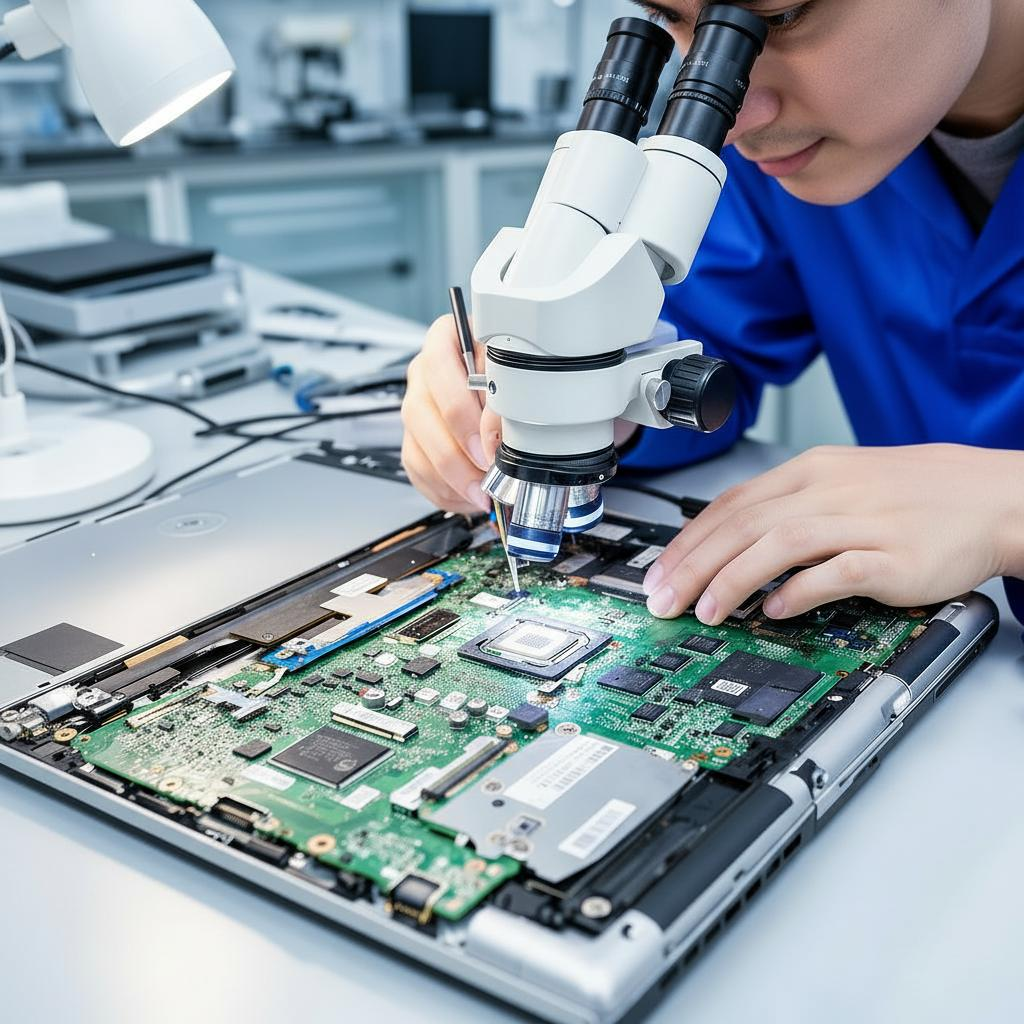
Hãy mang máy đến kỹ thuật viên nếu:
Đã thử đổi sạc nhưng vẫn không sạc.
Máy chỉ chạy khi cắm điện.
Có mùi khét hoặc nóng bất thường.
Pin phồng.
Jack sạc lỏng.
Máy báo không nhận pin.
Việc cố sử dụng trong tình trạng này có thể làm hỏng thêm mạch sạc hoặc mainboard.
Quy trình kiểm tra tại IT Buôn Hồ
Khi mang máy đến cửa hàng, quy trình kiểm tra gồm:
Kiểm tra adapter.
Kiểm tra jack sạc.
Đo điện áp nguồn.
Kiểm tra pin.
Kiểm tra IC sạc nếu cần.
Báo nguyên nhân và chi phí trước khi sửa.
Mục tiêu là xác định đúng lỗi trước khi thay linh kiện, tránh phát sinh không cần thiết.
Kết luận
Lỗi laptop sạc không vào pin không phải lúc nào cũng đồng nghĩa với việc phải thay pin. Việc kiểm tra theo đúng trình tự sẽ giúp bạn xác định nguyên nhân nhanh hơn và tránh tốn chi phí không cần thiết.
Nếu bạn ở Buôn Hồ hoặc khu vực Đắk Lắk, hãy kiểm tra máy trước khi quyết định thay linh kiện. Việc chẩn đoán đúng nguyên nhân luôn quan trọng hơn việc thay thế theo phỏng đoán.
Liên hệ sửa máy tính tại nhà Phường Buôn Hồ: